
施設案内
- 施設案内図
- アメニティ・備品のご案内
- 駐車場のご案内
- フロント&チェックイン/チェックアウト方法のご案内
- ご入室方法
- ご予約方法のご案内
- 宿泊者情報の入力方法(チェックインコードの取得)
- ご予約の確認・変更・キャンセル方法のご案内
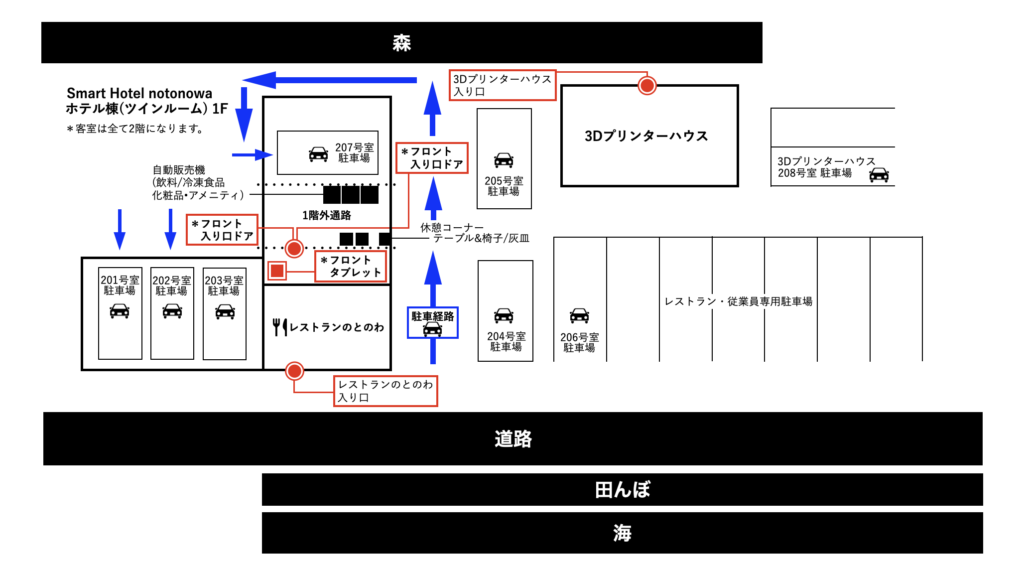
施設案内図
アメニティ・備品のご案内
アメニティ
1泊につき1名様1セットずつ、お部屋にご用意しております。
追加で必要な場合は、物販自動販売機にてご購入ください。
- シャンプー・リンス・ボディーソープ(備え付け)
- バスタオル・フェイスタオル(フェイスタオルのみ有料で追加が可能)
- バスローブ(3Dプリンターハウスのみ)
- 歯ブラシ
- コーム
- カミソリ
- 綿棒
- コットン
- NAIA化粧品サンプル(3Dプリンターハウスのみ)
備品
すべてお部屋ごとにご用意しております。
- 冷蔵庫
- ドライヤー
- ケトル
- 電子レンジ
- キッチン(ガス)(3Dプリンターハウスのみ)
- 調理器具(3Dプリンターハウスのみ)
その他
- 自動販売機(1階外通路にございます。)
飲料・物販(化粧品・アメニティ)・冷凍食品
駐車場のご案内
お部屋ごとに、無料駐車場を1台分ご用意しております。
駐車場に部屋番号を表示しておりますので、お泊りの部屋番号にご駐車ください。
駐車場の配置・駐車経路は、《施設案内図》をご覧ください。
*お部屋番号はチェックイン完了後にお伝えいたします。チェックイン時は、「レストラン・従業員専用駐車場」にご駐車ください。
フロント&チェックイン/チェックアウト方法のご案内
チェックイン
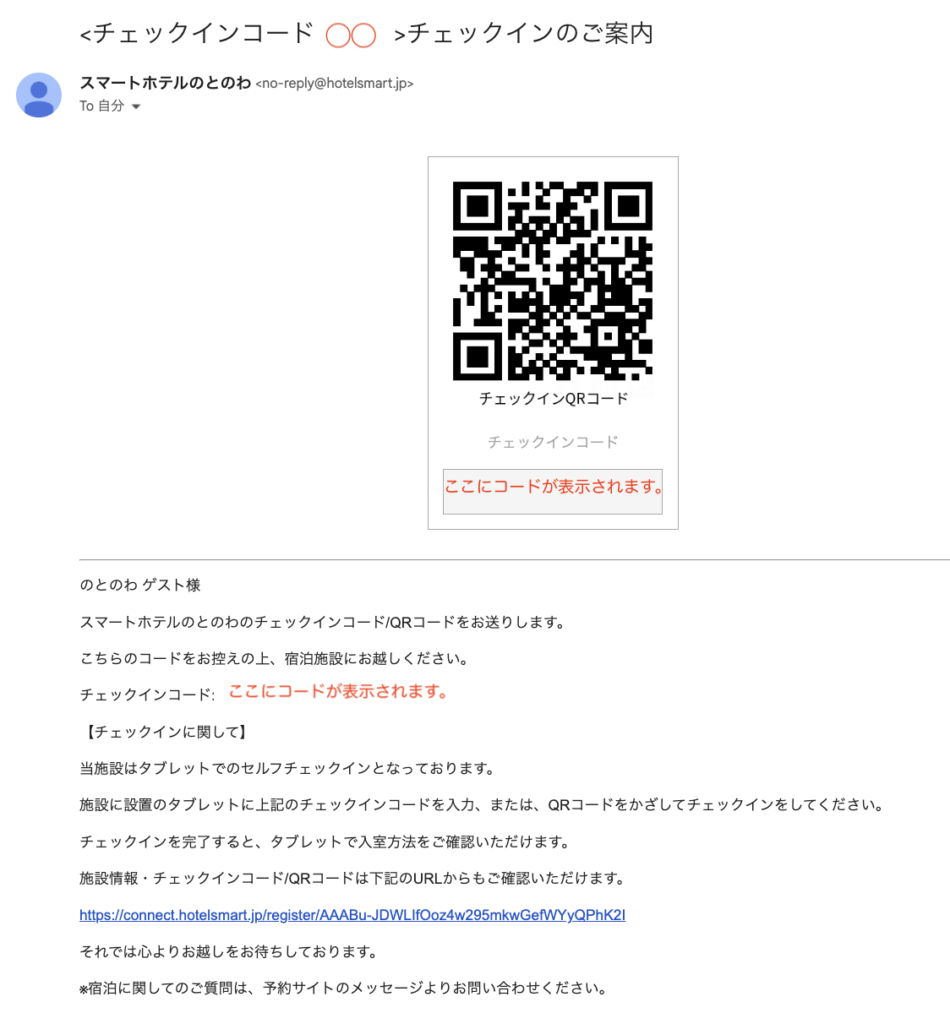
ご予約完了後、メール「宿泊者情報入力のお願い」をお送りさせていただきます。
宿泊者情報をご登録後、チェックインコードを記載したメールをお送りさせていただきます。
フロントにタブレットがございます。チェックインコードを利用し、タブレットのご案内に沿ってチェックインを行ってください。
宿泊者情報の入力方法につきましては《宿泊者情報の入力方法》をご覧ください。
(※メール「スマートホテルのとのわ 予約完了のご案内」は、ご予約内容をご確認いただくものになります。また、記載のURLよりキャンセルご自身でキャンセルが可能です。)

チェックアウト
フロントタブレット、または、スマートフォンより行うことができます。
スマートフォンで行う場合は、チェックインコードのご連絡メール「<チェックインコード◯◯>チェックインのご案内」に記載されているURLをクリックします。
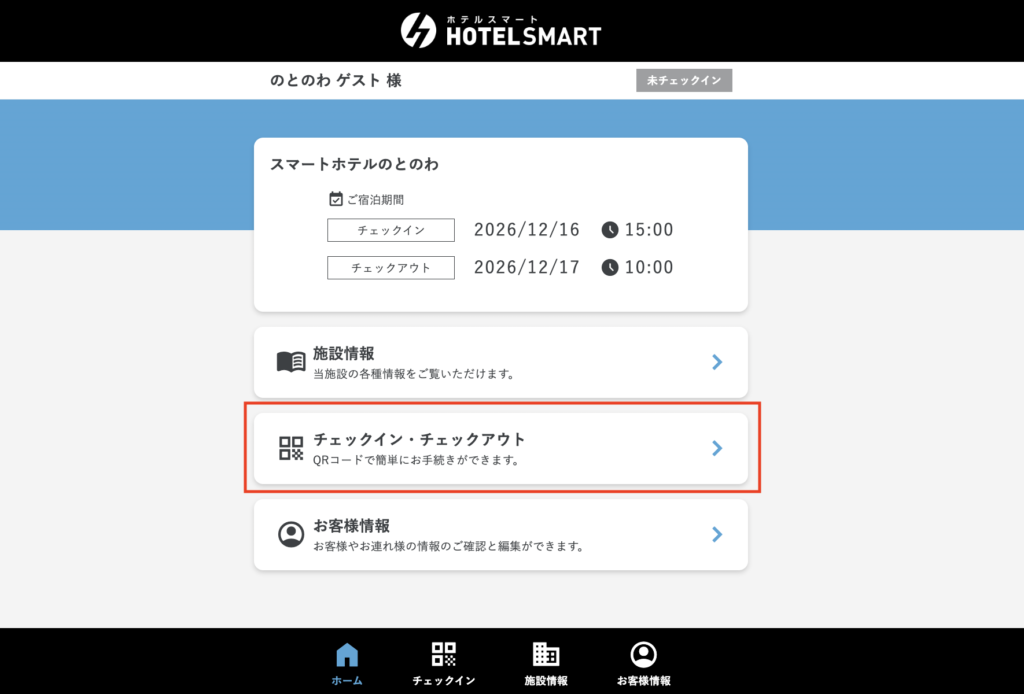
「画像:チェックアウト」の「チェックイン・チェックアウト」をクリックします。
表示された画面より、チェックアウトが可能です。
チェックアウトを忘れてしまった場合でも、チェックアウト時刻に自動でチェックアウトされます。特にご連絡は必要ありません。
ご入室方法(リモートロック)のご案内
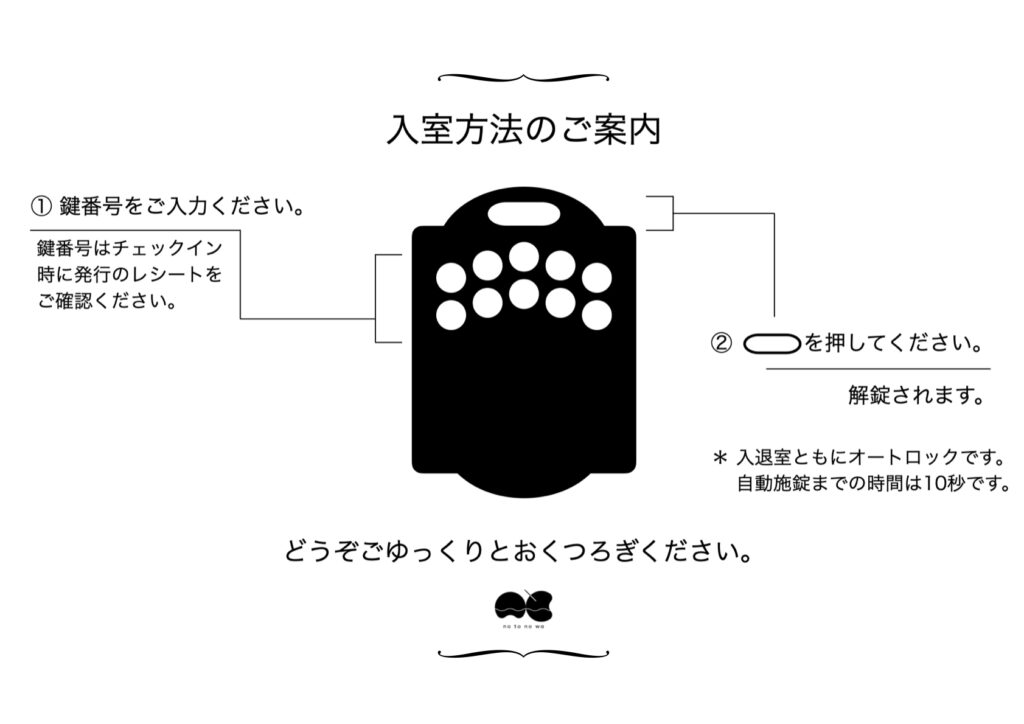
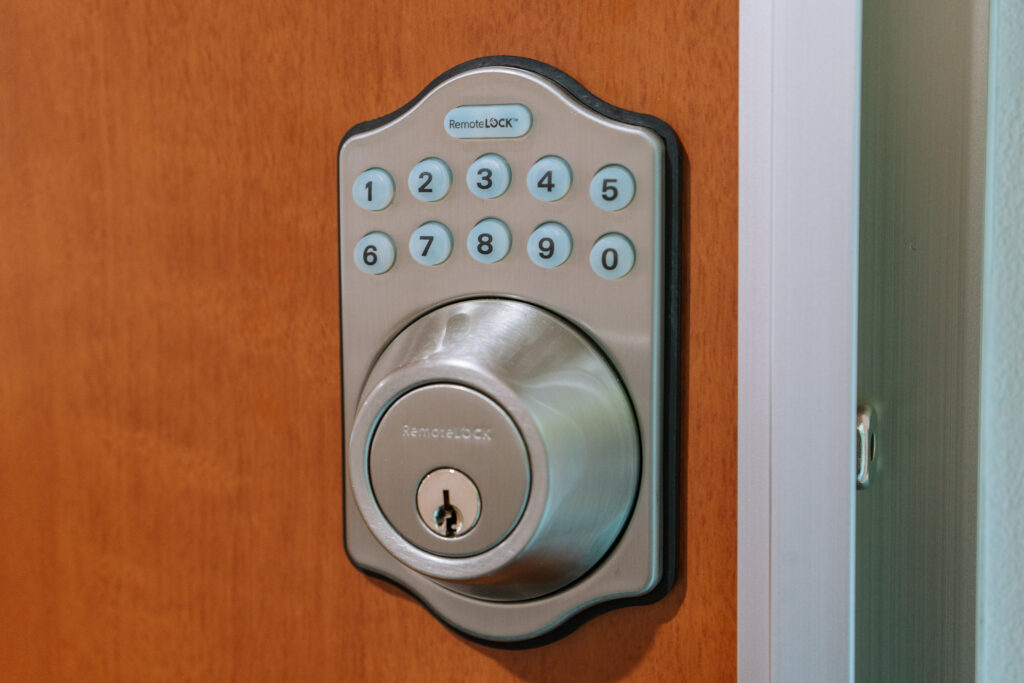
タブレットにてチェックインが完了すると、「鍵番号」が発行されます。
鍵番号は、タブレット横の小型コピー機より印刷されるレシートに記載しております。
その番号を、お部屋のドアに設置されているリモートロックへご入力いただき、ご入室ください。
ご予約方法のご案内
※説明画像の内容は例となります。
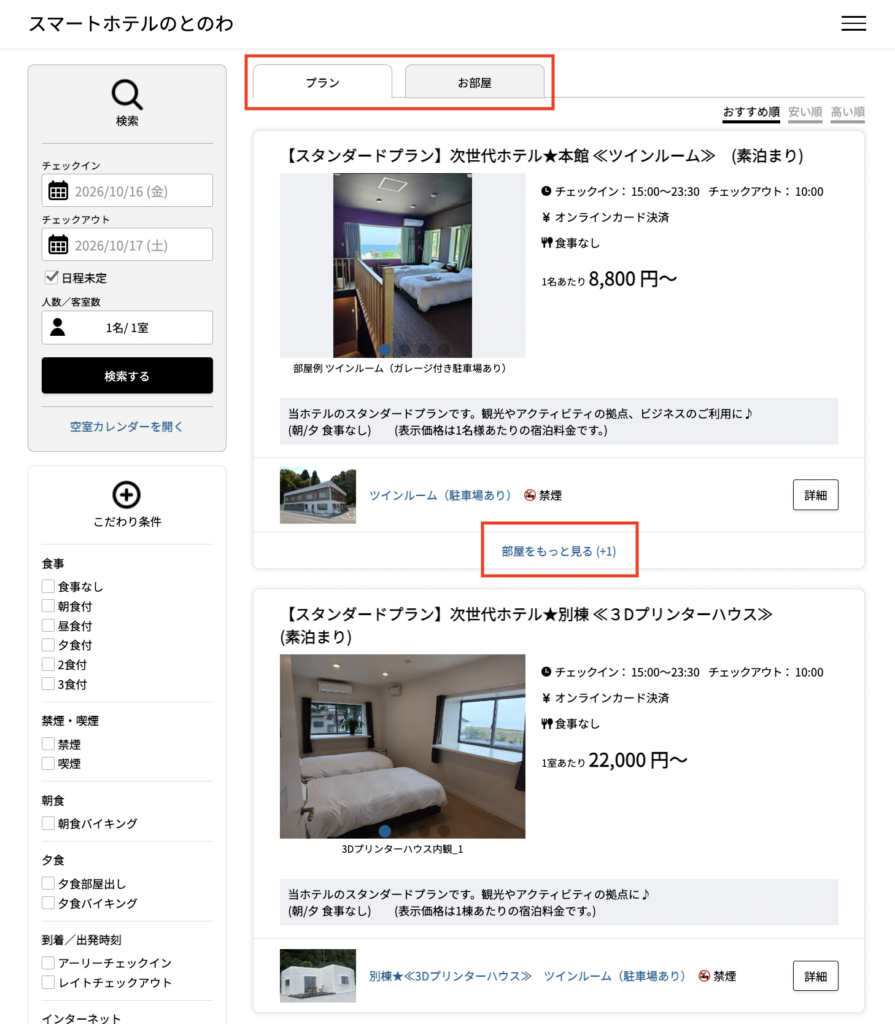
予約方法①-1:プラン・お部屋一覧画面
ご予約ページをクリックします。
「プラン」ごと、「お部屋」ごとをタブで選択していただけます。
「お部屋をもっと見る」「プランをもっと見る」が表示されている場合は、クリックしていただくと、全体が表示されます。
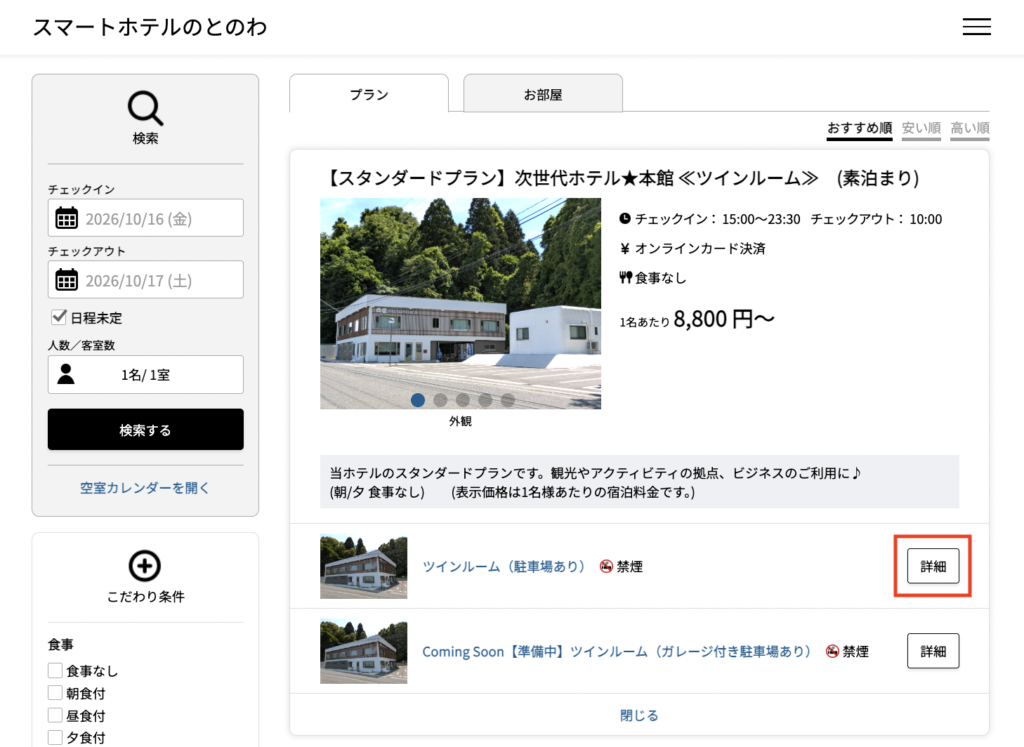
予約方法①-2:プラン・お部屋一覧画面
ご希望のお部屋・プランの「詳細」をクリックしてください。
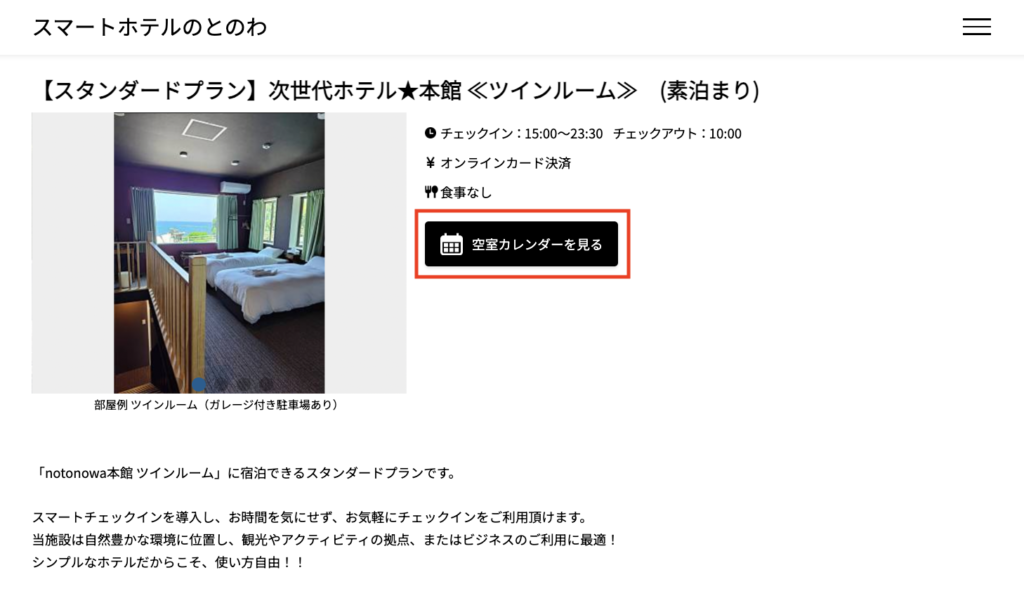
予約方法②-1:プラン・お部屋詳細画面
ご希望のお部屋のプランページが表示されます。
ご案内・説明をご確認いただき、「空室カレンダーを見る」をクリックしてください。
予約方法②-2:プラン・お部屋詳細画面
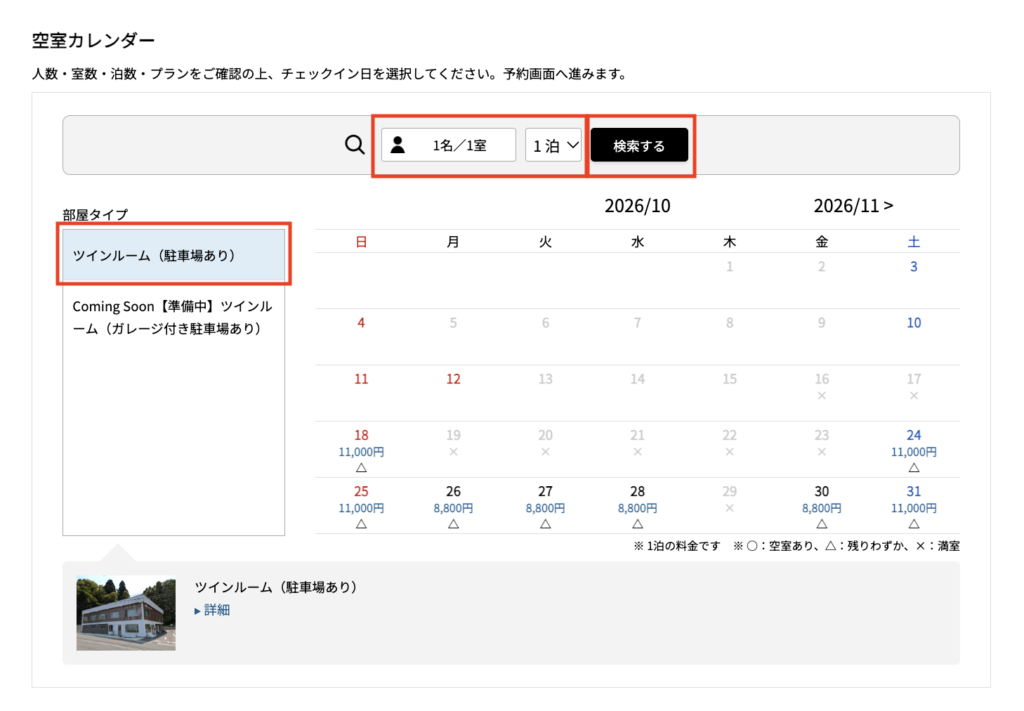
同じページ内の「空室カレンダー」に移動します。
ご予約希望の「人数」「宿泊日数」を選択してください。
「部屋タイプ」をご確認の上、「検索する」をクリックしてください。
予約方法②-3:プラン・お部屋詳細画面
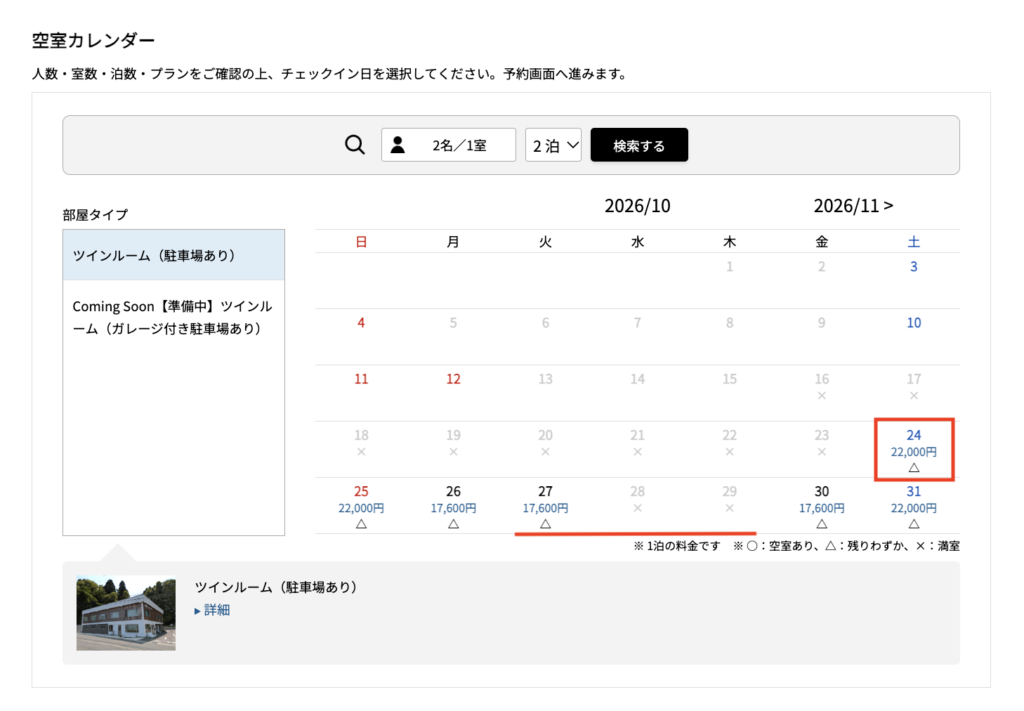
検索条件に合わせて、宿泊可能なチェックイン日が表示されます。
ご希望のチェックイン日をクリックしてください。
連泊の場合、希望チェックイン日が◯または△の場合は、2泊目、3泊目の日にちが×でもご宿泊が可能になります。
例:画像にて、27日チェックインー29日チェックアウトの2泊希望の場合→宿泊可能です。
予約方法③-1:予約画面
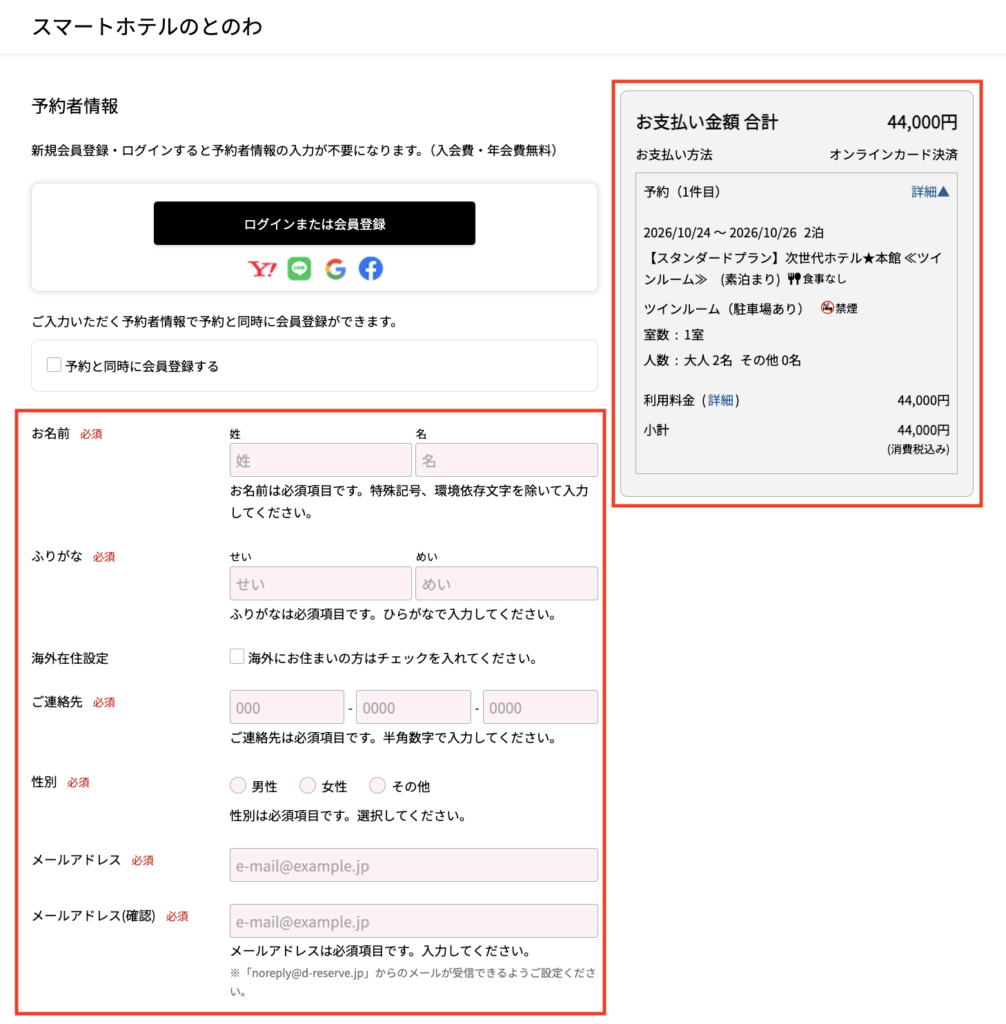
ご予約画面に移動します。
金額の合計は、「お支払い金額合計」または、ページ下の金額欄にてご確認ください。
ご予約者様の情報を画面の案内に沿ってご入力ください。
予約方法③-2:予約画面
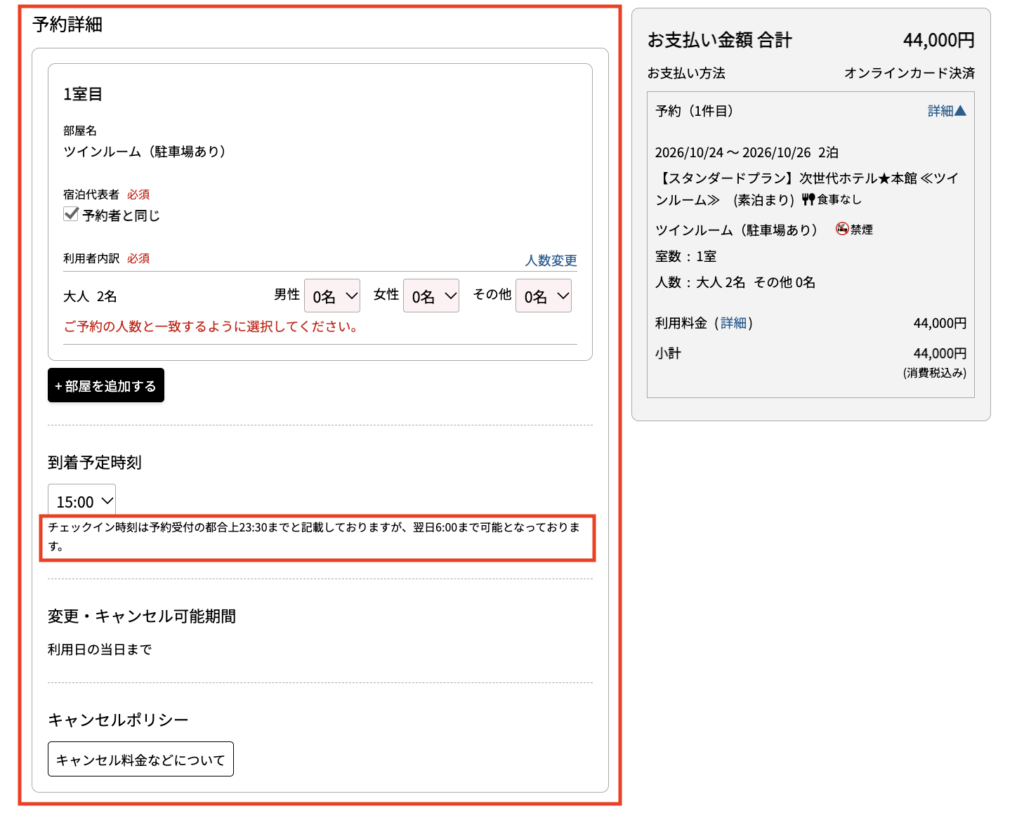
ページを下にスクロールしていただき、「予約詳細」をご入力ください。
※チェックイン時刻につきまして、予約システム仕様の都合上23:30までと記載しておりますが、翌朝6:00まで可能となっております。
23:30以降のチェックインをご希望の方は、「23:30」をご選択ください。
予約方法③-3:予約画面
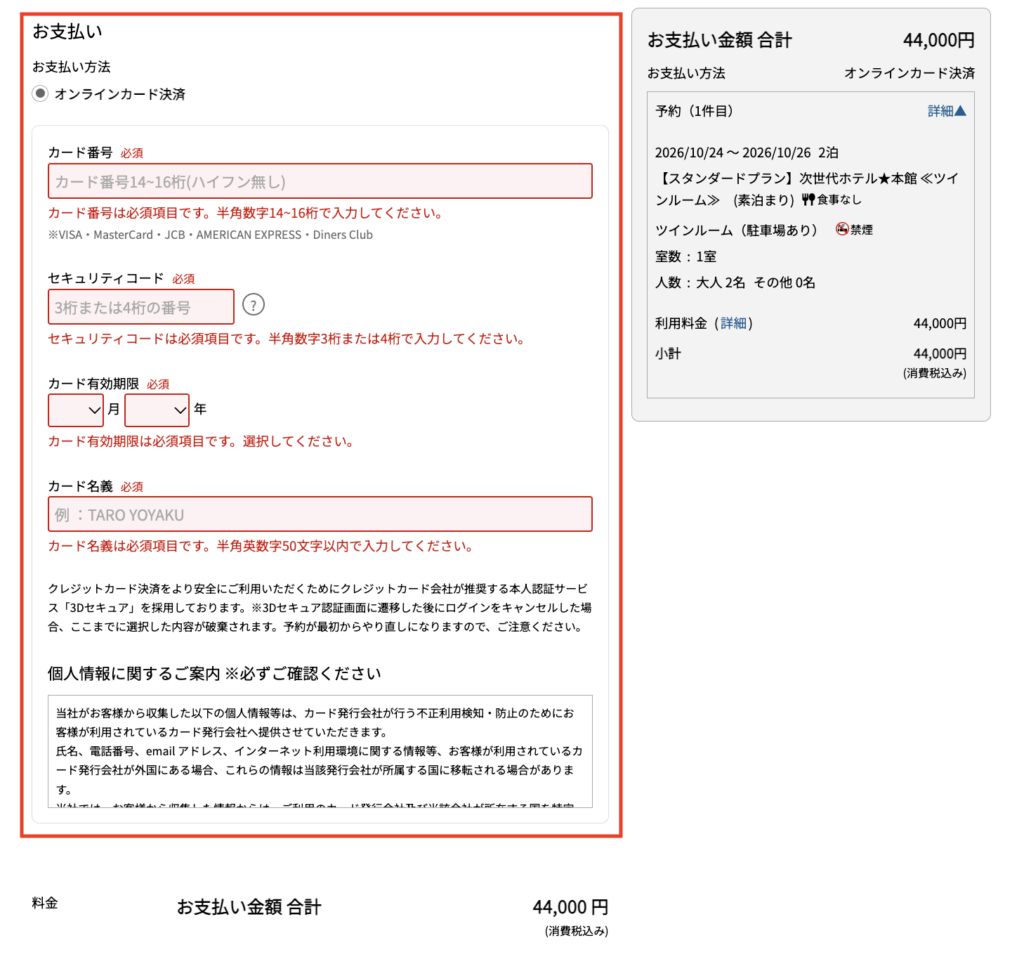
ページを下にスクロールしていただき、「お支払い」情報をご入力ください。
当ホテルは、基本的にオンラインカードでの事前決済(クレジットカードでの事前決済)となっております。
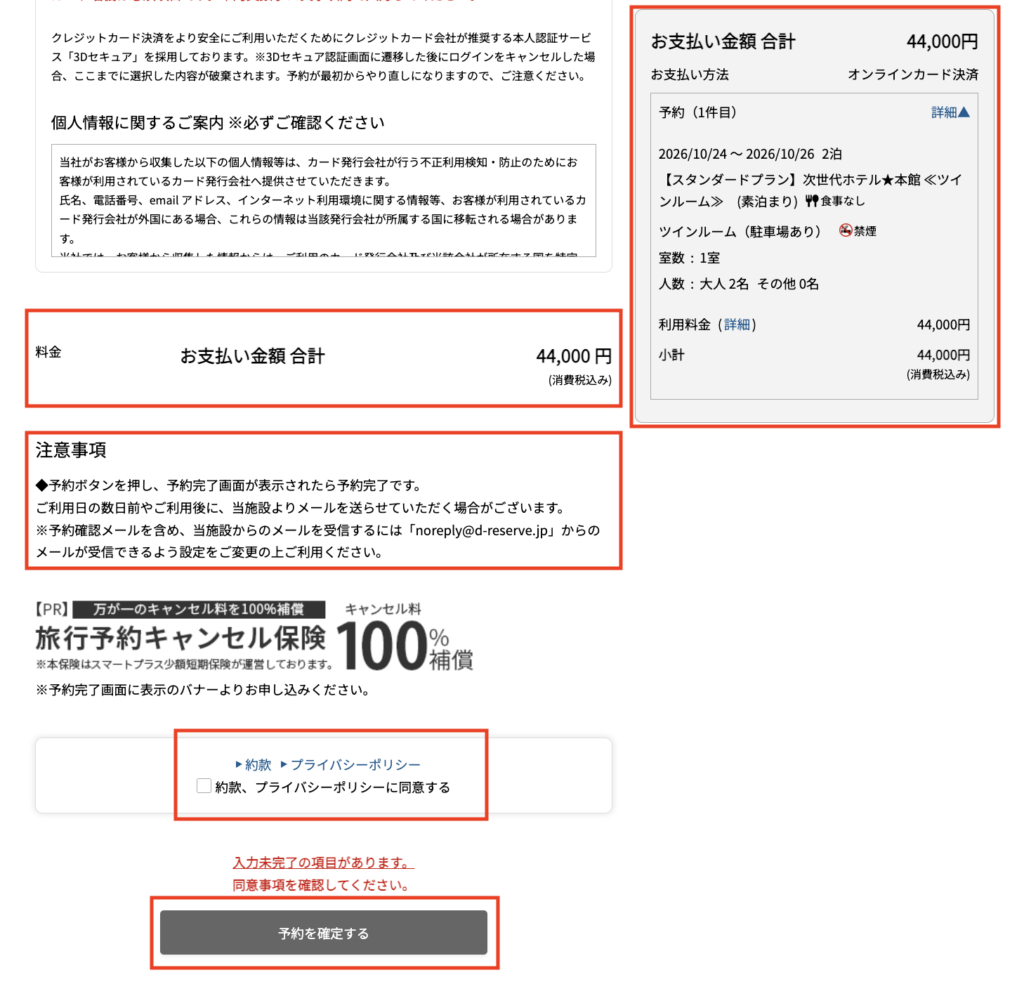
予約方法③-4:予約画面
お支払い金額とご予約内容を再度ご確認ください。
注意事項をご確認ください。
最後に「約款・プライバシーポリシー」をご確認の上、「約款・プライバシーポリシーに同意する」にチェックを入れてください。
「予約を確定する」をクリックし、予約を確定します。
ご予約完了後
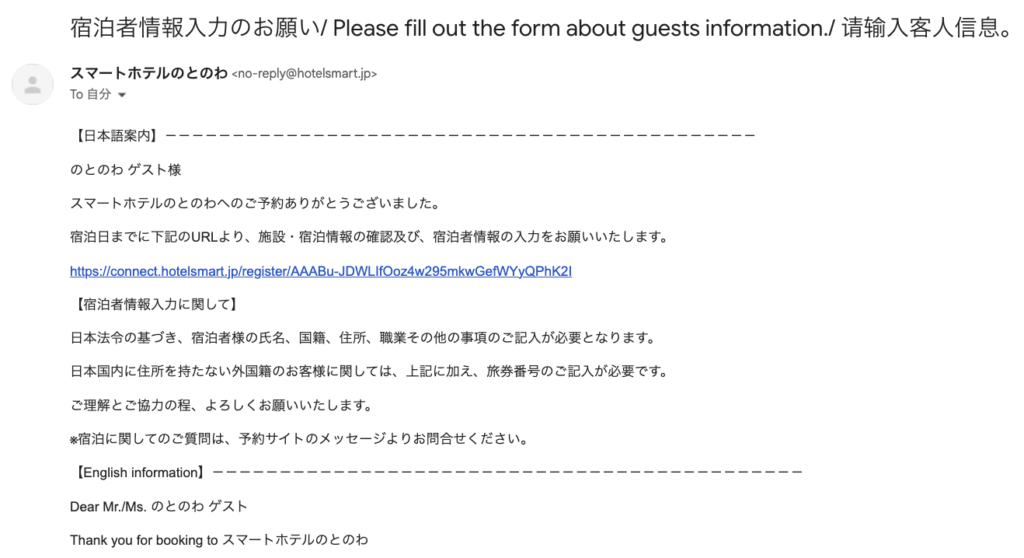
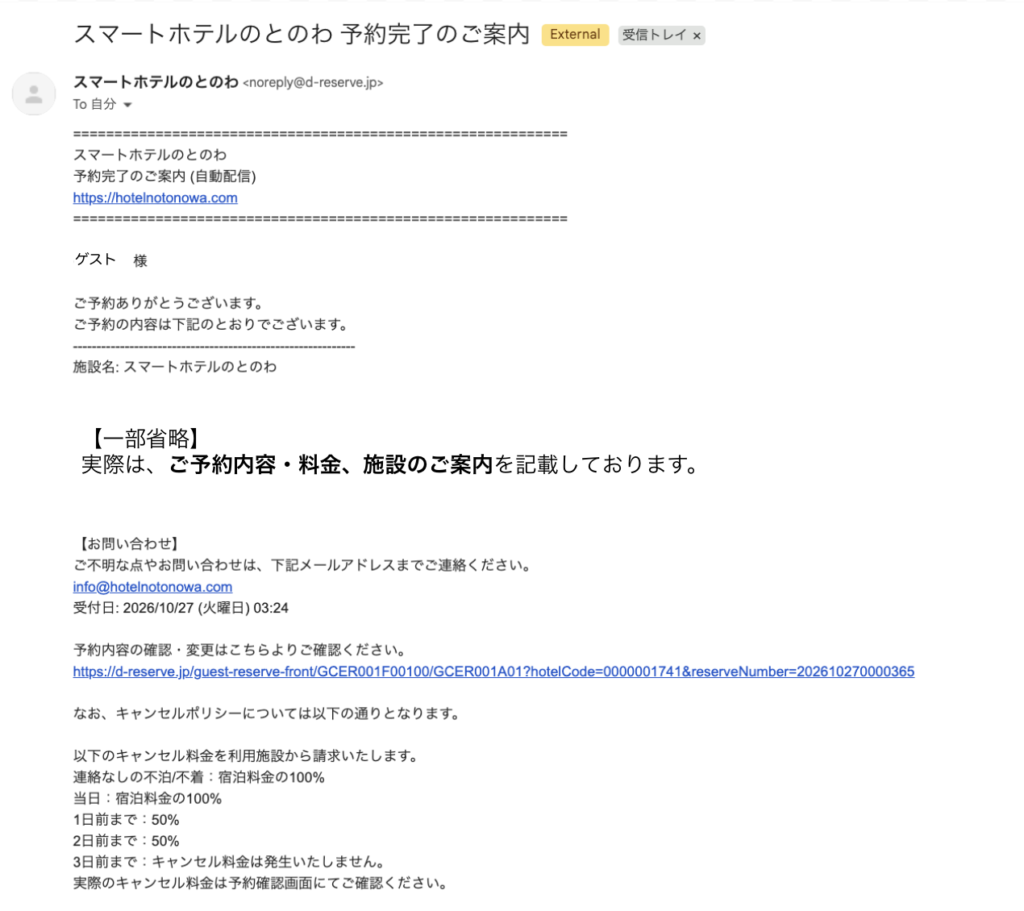
予約を確定すると、メールが2種類送信されます。
・宿泊者情報入力のお願い(多言語で記載があります。)
メール件名:「宿泊者情報入力のお願い」
送信元mail:no-reply@hotelsmart.jp
→宿泊者情報のご入力をお願いいたします。
ご入力完了後、「チェックインコード」が送信されます。
・ご予約確定のご連絡
メール件名:「スマートホテルのとのわ 予約完了のご案内」
送信元mail:noreply@d-reserve.jp
→ご予約の確認、キャンセルに必要になります。
宿泊者情報の入力方法(チェックインコードの取得)
ご予約完了後に送信されるメール「宿泊者情報入力のお願い」内のURLより、宿泊者情報をご入力ください。
ご入力完了後、チェックイン時に必要となる「チェックインコード」をお送りいたします。
宿泊者情報の入力方法-1
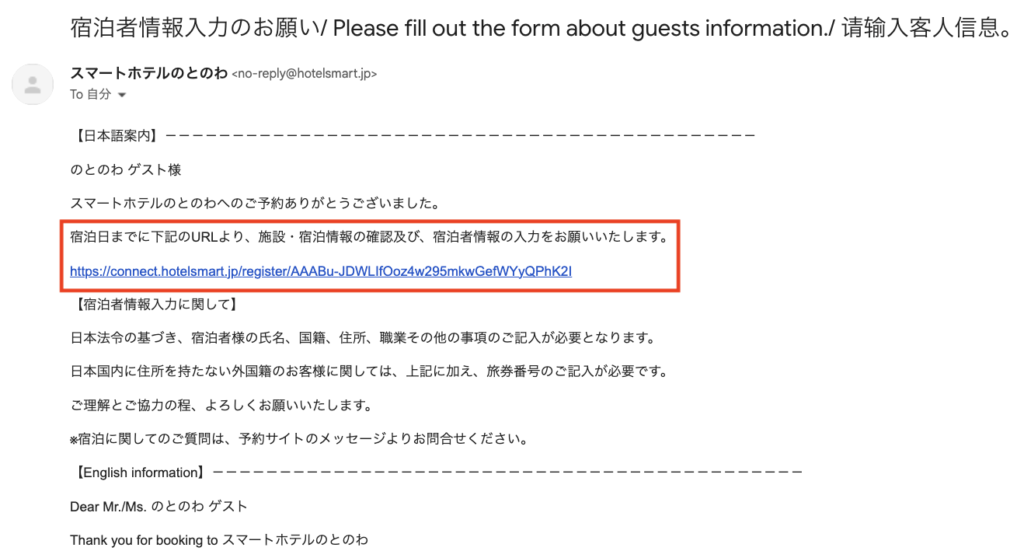
メール「宿泊者情報入力のお願い」を開きます。
画像赤枠内のURLをクリックします。
宿泊者情報の入力方法-2
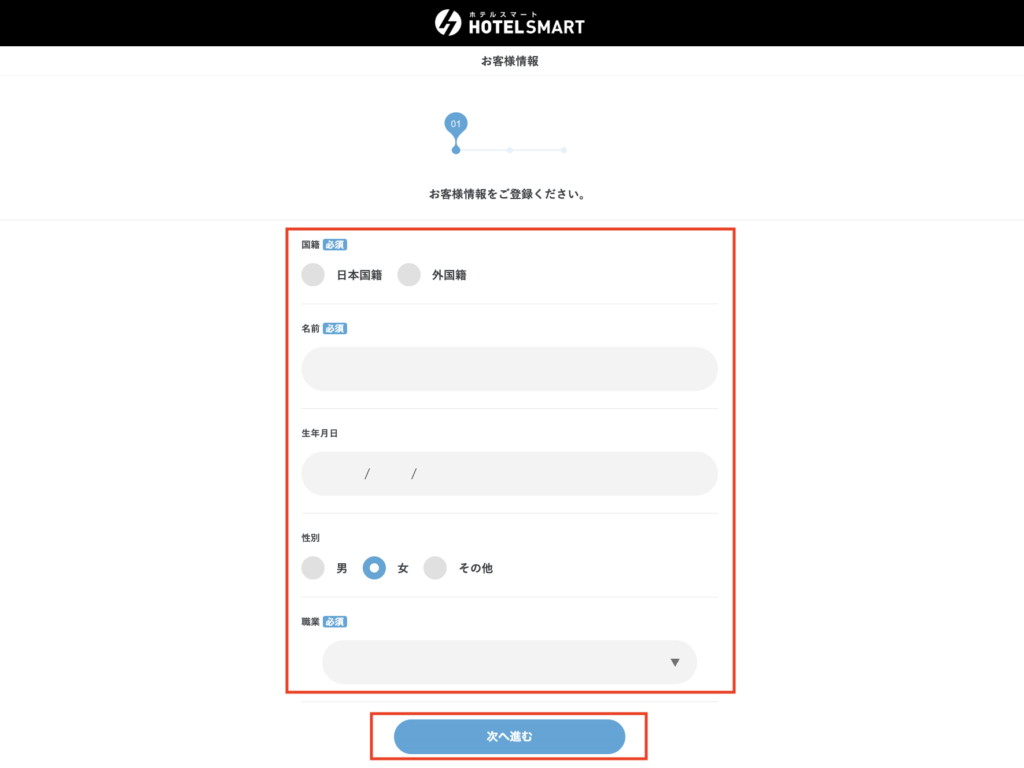
「HOTEL SMART」の画面が表示されます。
必要事項を入力し、「次へ進む」をクリックします。
宿泊者情報の入力方法-3
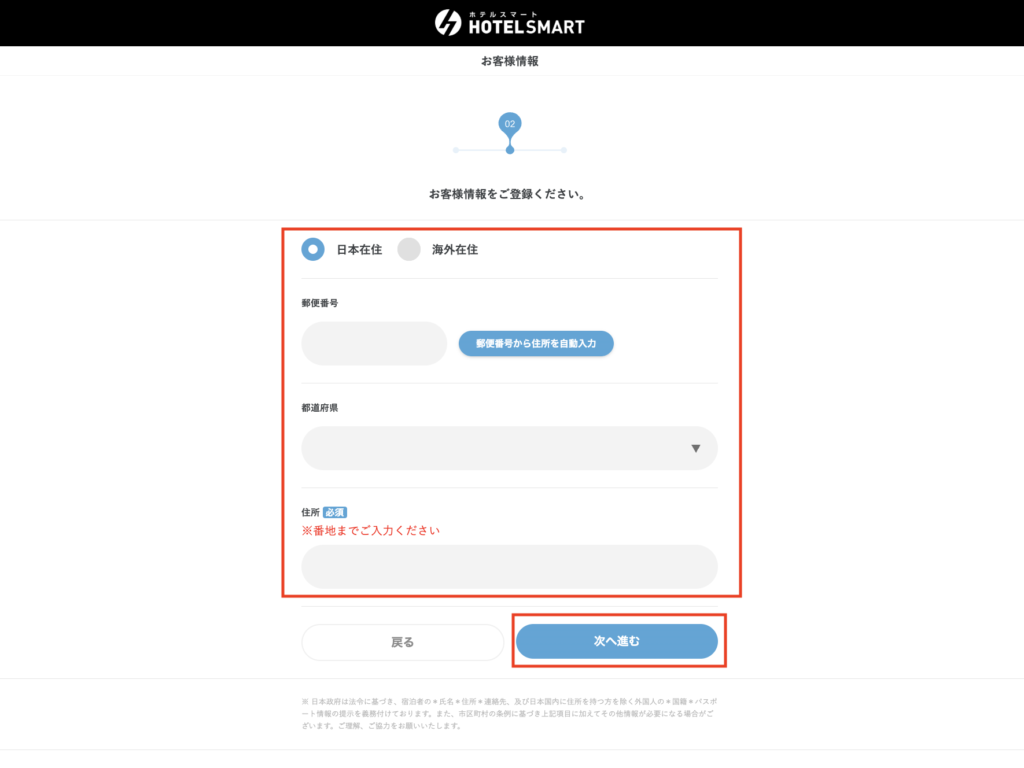
入力画面の続きが表示されます。
こちらの画面も、必要事項を入力し、「次へ進む」をクリックします。
宿泊者情報の入力方法-4
この画面が表示されたら、登録完了です。
ご予約に登録いただいたメールアドレスに、メール「<チェックインコード◯◯>チェックインのご案内」が送信されます。
メールの他に、「チェックイン・チェックアウト(*画像赤枠内)」をクリックいただくことで、チェックインコードをご確認いただけます。
宿泊者情報の入力方法-5
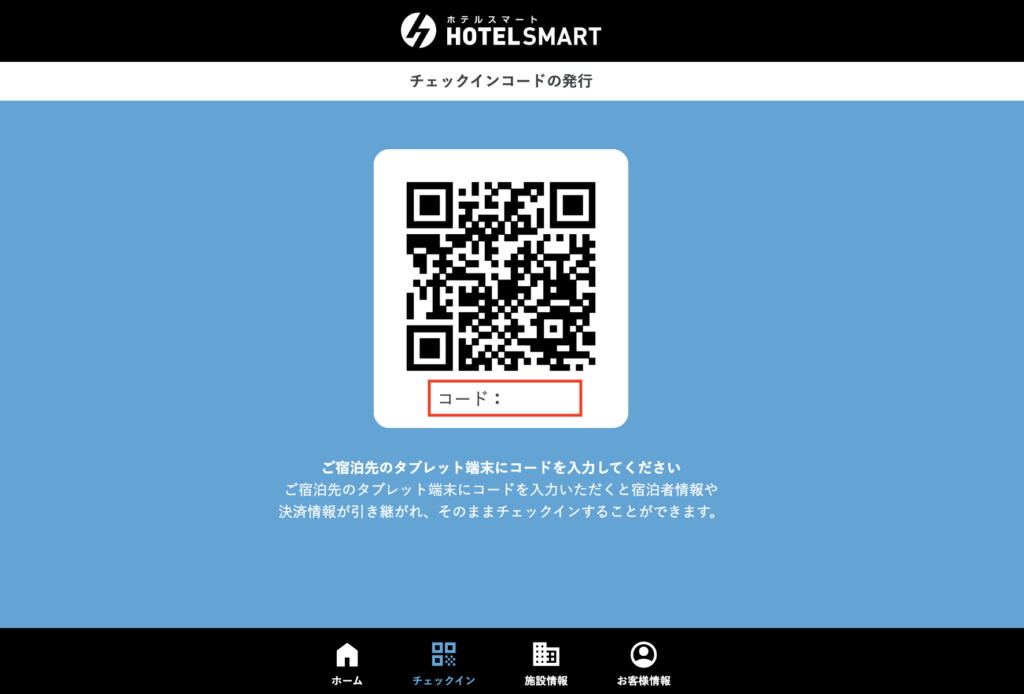
「チェックイン・チェックアウト(※画像赤枠内)」をクリックすると、画像の画面が表示されます。
こちらのコードをチェックイン時にタブレットへご入力ください。
ご予約の確認・変更・キャンセル方法のご案内
ご予約の確認方法
ご予約完了時にお送りするメールに、ご予約内容を記載しております。(*画像赤枠内)
メール件名:「スマートホテルのとのわ 予約完了のご案内」
送信元mail:noreply@d-reserve.jp
※ご予約のキャンセル(変更)が必要な場合は、次のご確認方法手順へお進みください。
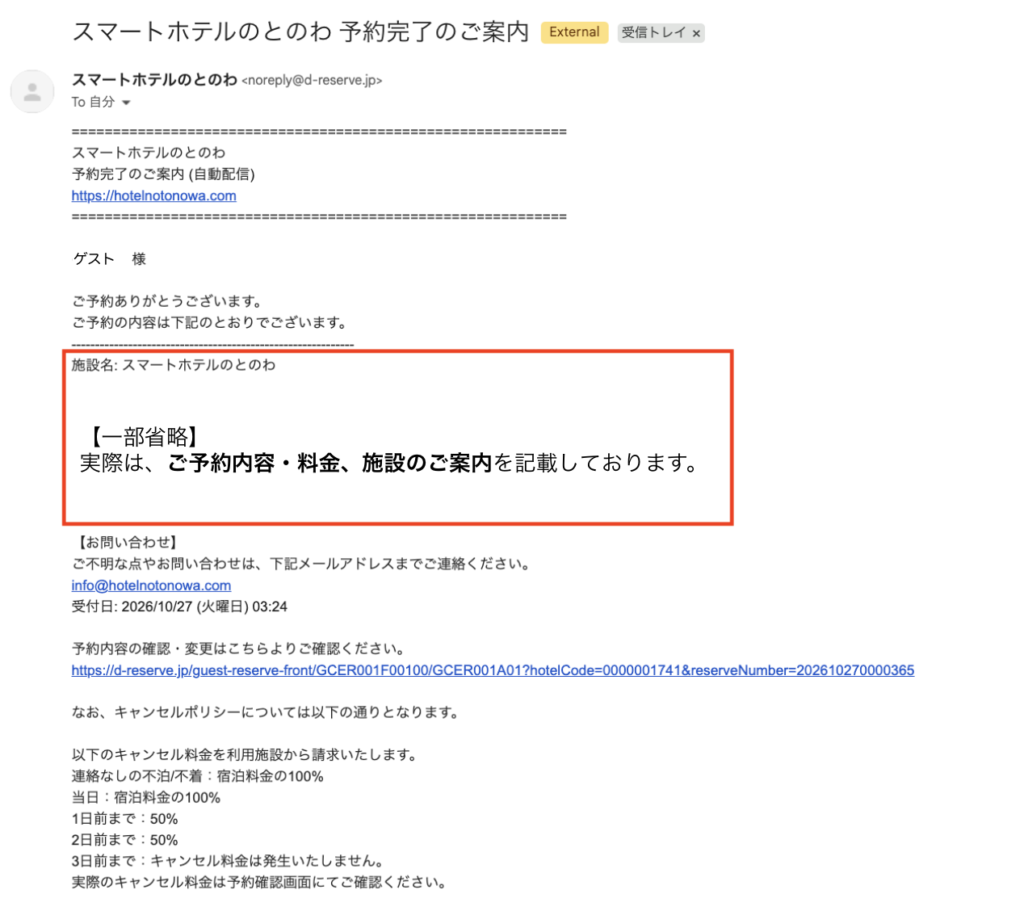
ご予約完了時送信メール
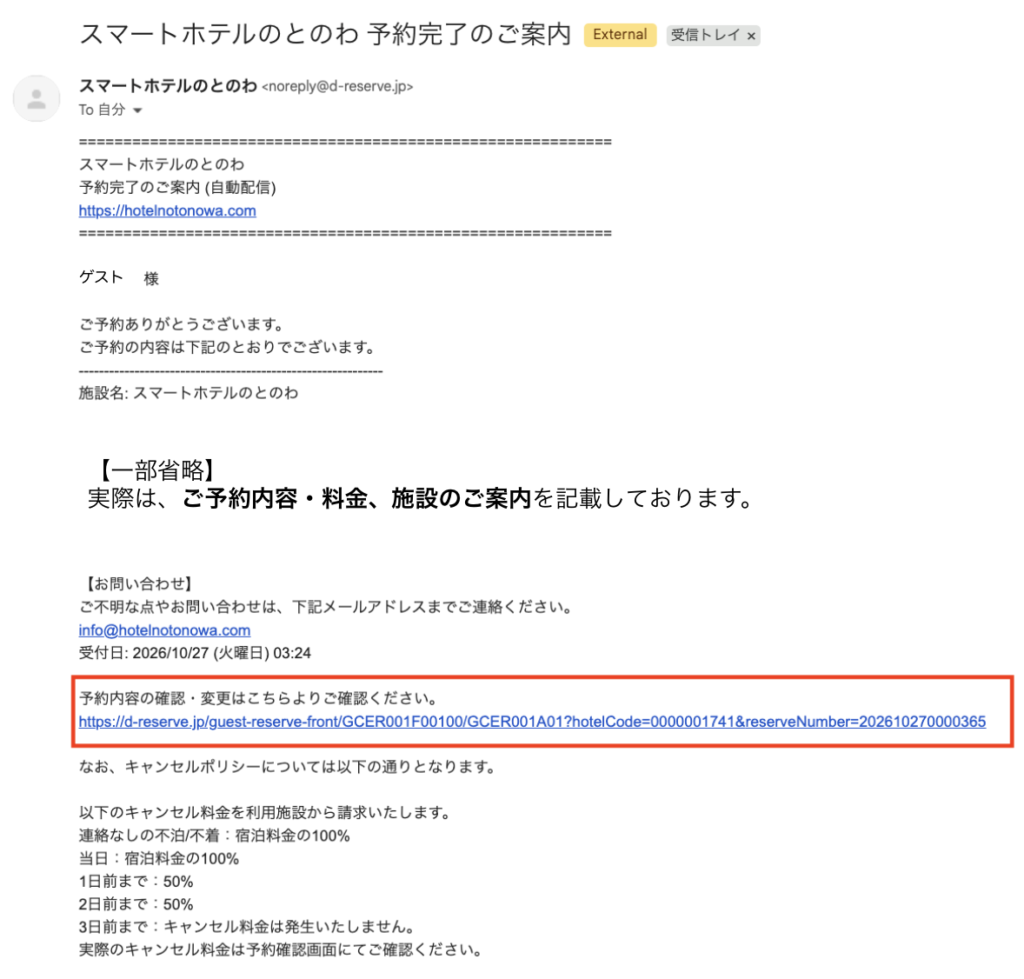
ご予約の確認方法-1
メール「スマートホテルのとのわ 予約完了のご案内」のURLをクリックします。(※画像赤枠内)
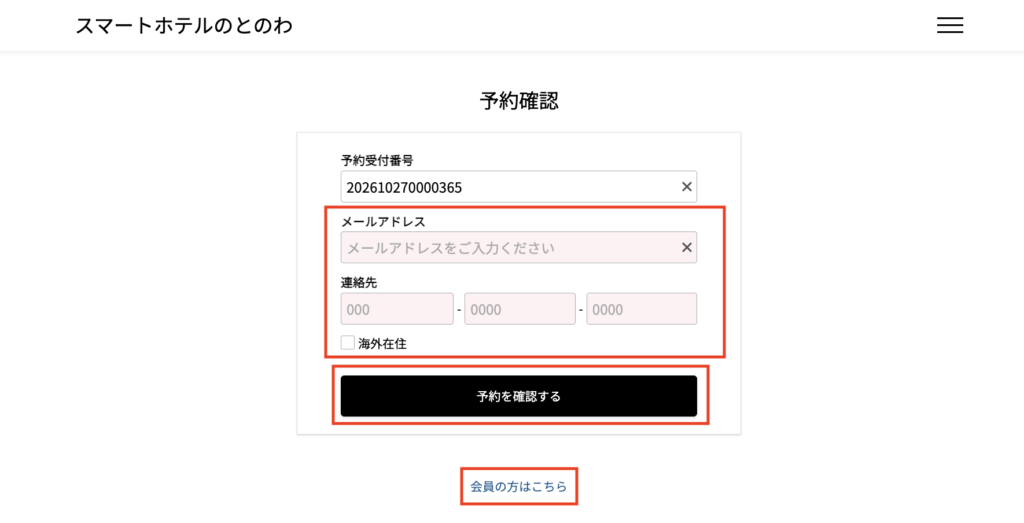
ご予約の確認方法-2
予約確認の画面が表示されます。
会員登録をされていない方は、ご予約時にご登録いただいたメールアドレス、電話番号をご入力のうえ、「予約を確認する」をクリックしてください。
会員登録をされている方は、「会員の方はこちら」よりログインをお願いいたします。
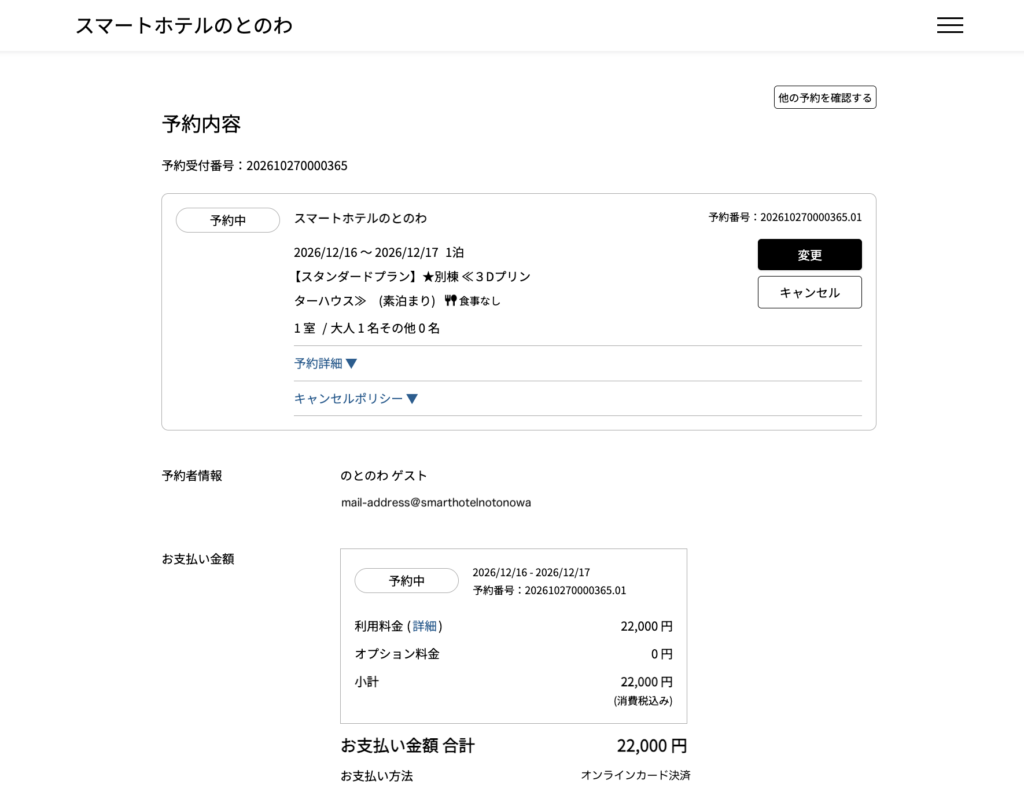
ご予約の確認方法-3
ご予約内容が表示されます。
このページよりキャンセル操作を行うことができます。
ご予約の変更方法
一度キャンセルをし、再度ご希望の日程でご予約をお願いしております。
ご希望日の空室状況をご確認のうえ、キャンセルと再度ご予約をお願いいたします。
※キャンセルと同じ扱いになります。
タイミングによってキャンセル料が発生する場合がございますので、キャンセルポリシーをご確認ください。
※「予約内容」の画面に「変更」のボタンがありますが、変更操作はできません。
ご予約のキャンセル方法
ご予約確認メールの「ご予約を確認」のリンクより、キャンセルいただけます。
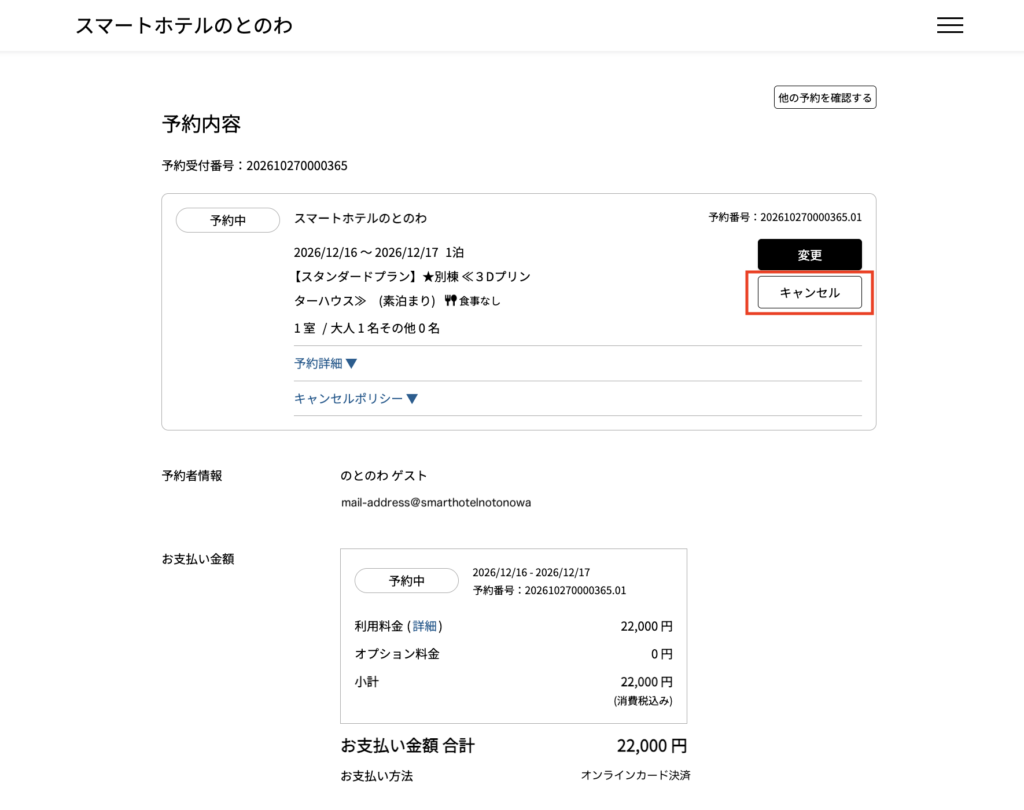
ご予約のキャンセル方法-1
ご予約確認画面を開き、「キャンセル」をクリックしてください。
こちらの画面の表示方法は、「ご予約の確認方法」をご覧ください。
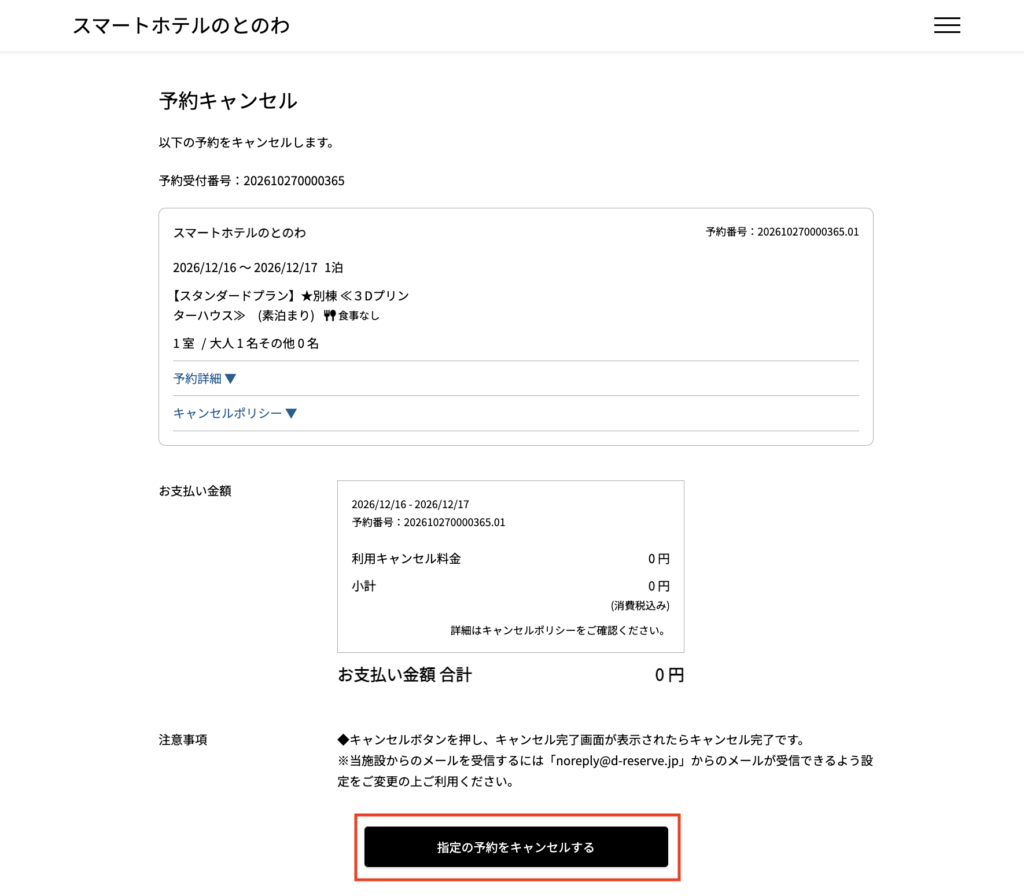
ご予約のキャンセル方法-2
「予約キャンセル」の画面が表示されます。
画面下部の「指定の予約をキャンセルする」をクリックします。
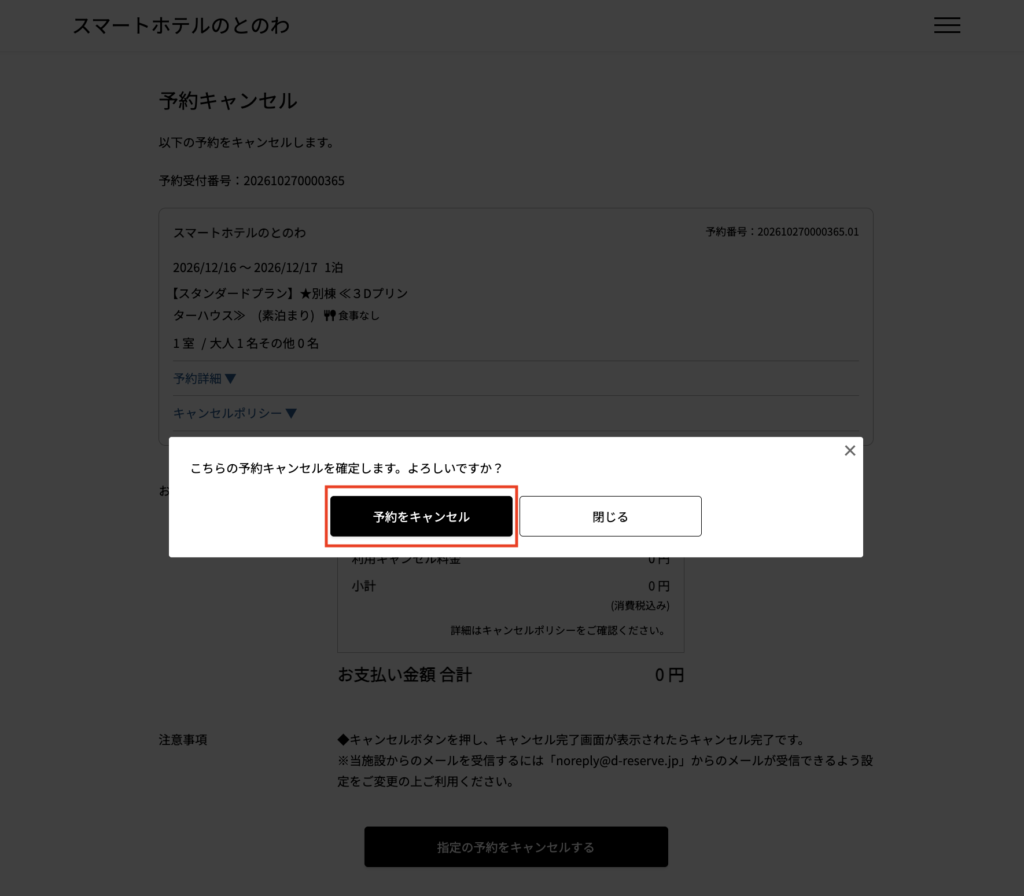
ご予約のキャンセル方法-3
「こちらの予約キャンセルを確定します。よろしいですか?」のポップアップ表示がされます。
「予約をキャンセル」をクリックします。
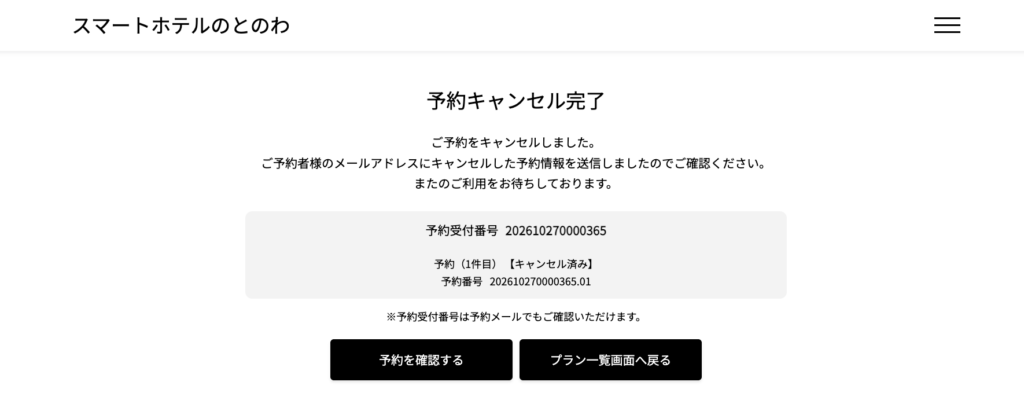
ご予約のキャンセル方法-4
「予約キャンセル完了」の画面が表示されれば、予約キャンセル完了です。
ご返金について
キャンセルのタイミングにより、カード会社の締め日に応じて返金処理が行われます。